

Валерий Шишенков. Презентация авторского фотоальбома «Фотоохота». Конференция в ZOOM, 9 февраля (ВТОРНИК) в 19:30
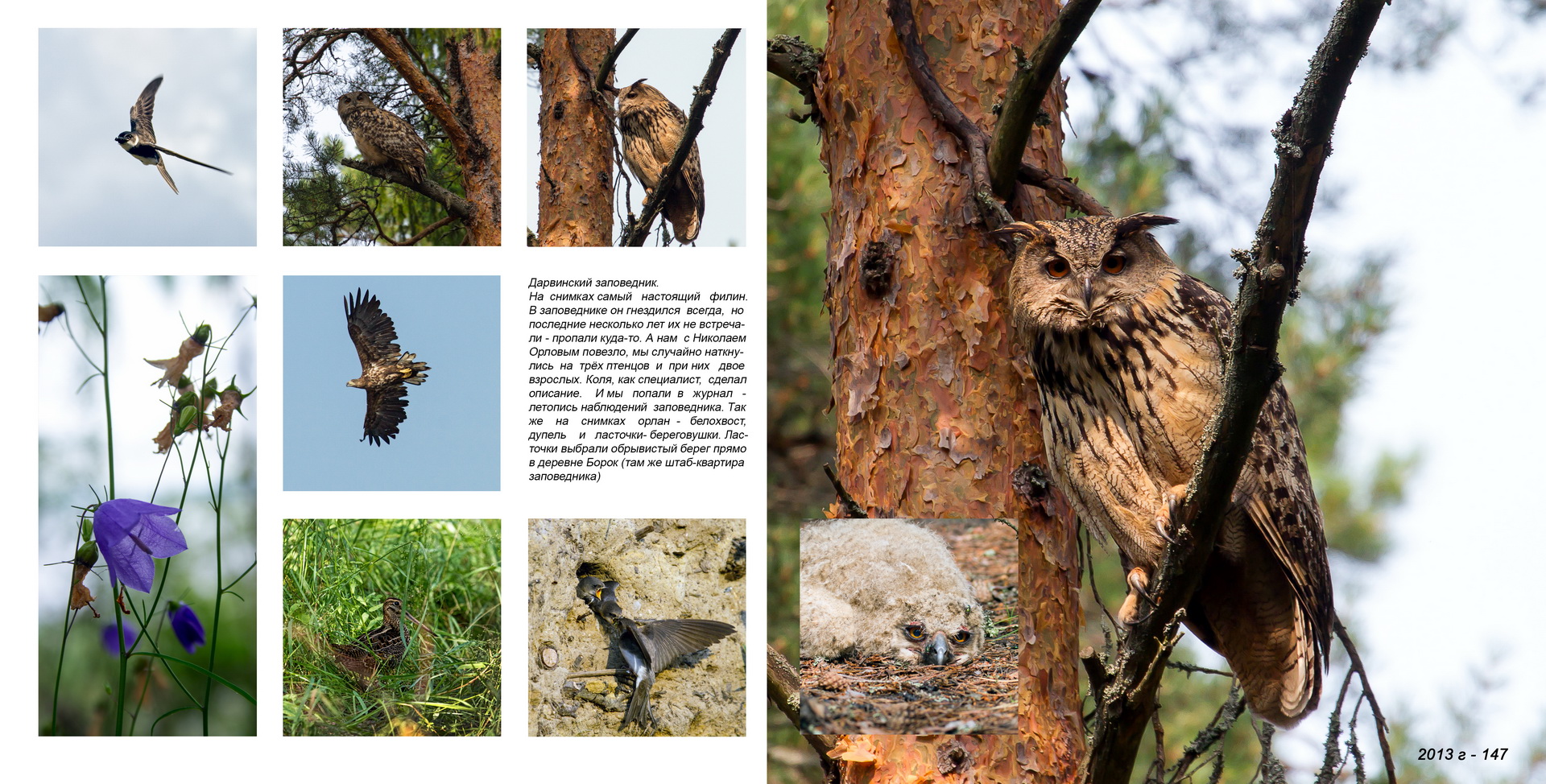
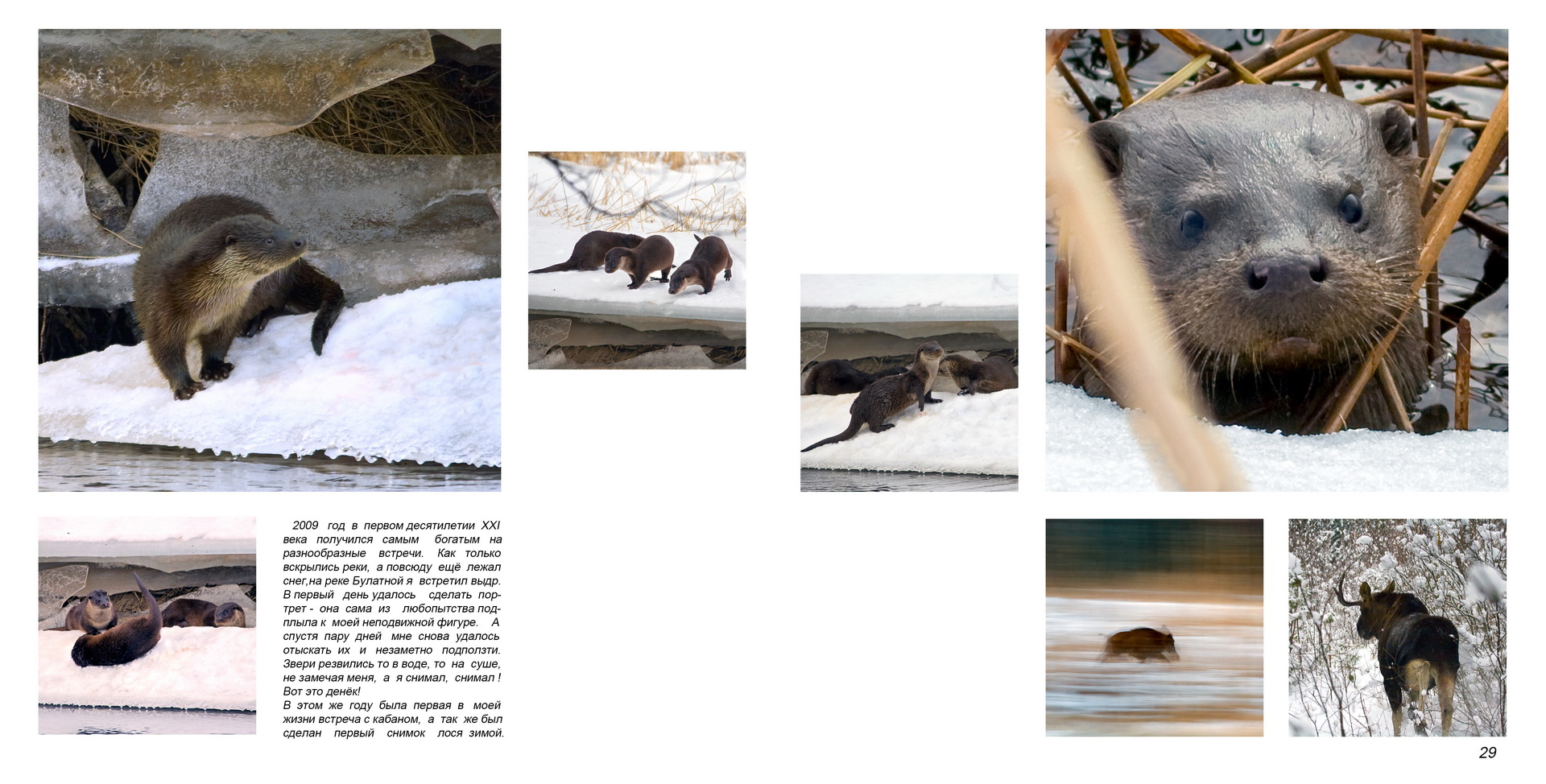
От автора: “Мы все помним, что конечным результатом творческой фотографии является отпечатанный снимок. В наше время электронное изображение, как результат фотосессии, получило подавляющее распространение по многим причинам. Но фотография, как отдельно отпечатанная или в составе фотоальбома, книги и т.д. дарит нам другие ощущения, чем электронный вариант.
Поэтому я регулярно создавал и продолжаю создавать альбомы по фотоохоте. Сейчас, используя современные технологии, хотел бы представить вам фотоальбом, как итог 40-летней съемки в лесах, полях и болотах Северо-запада России.”
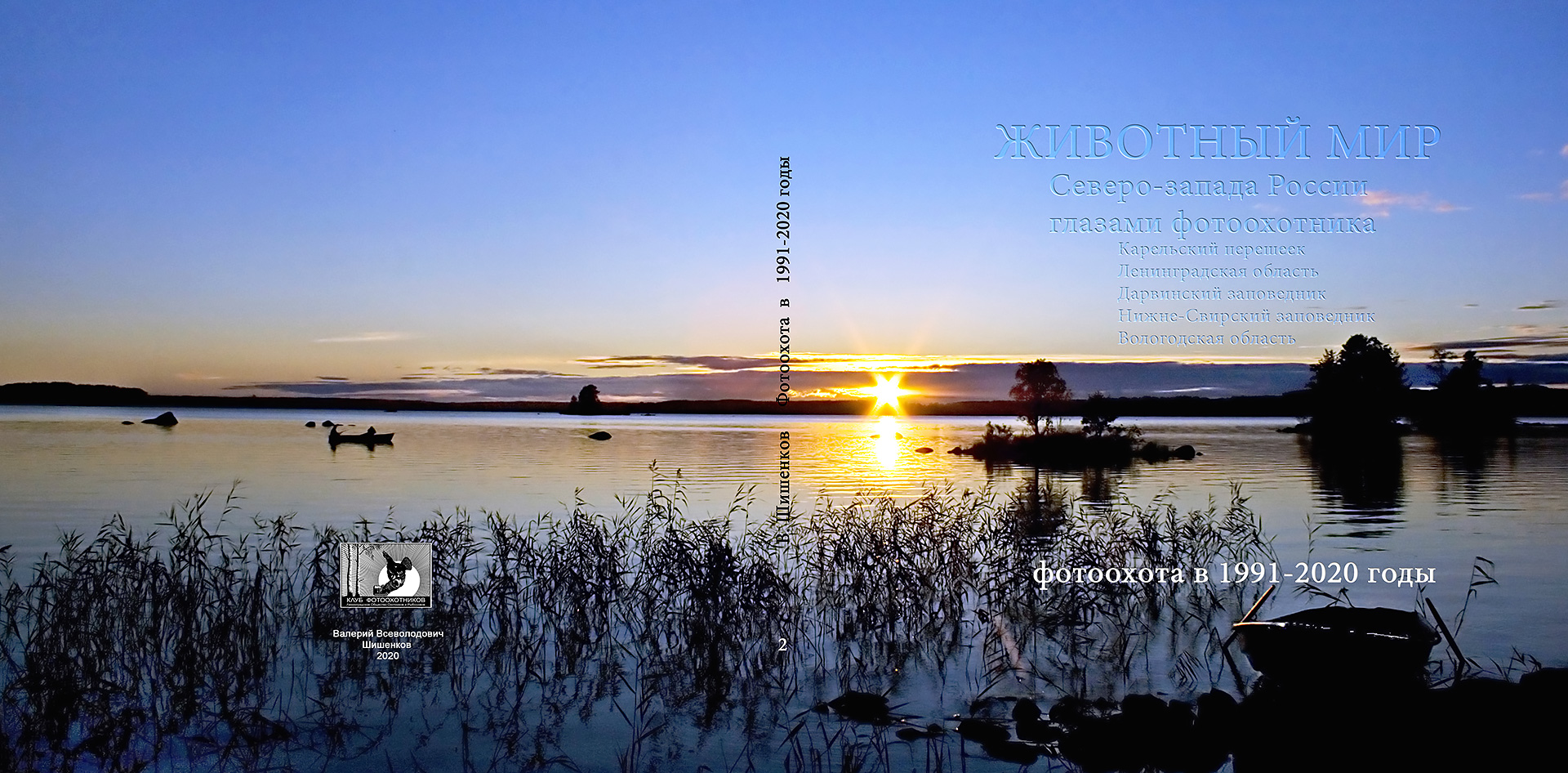
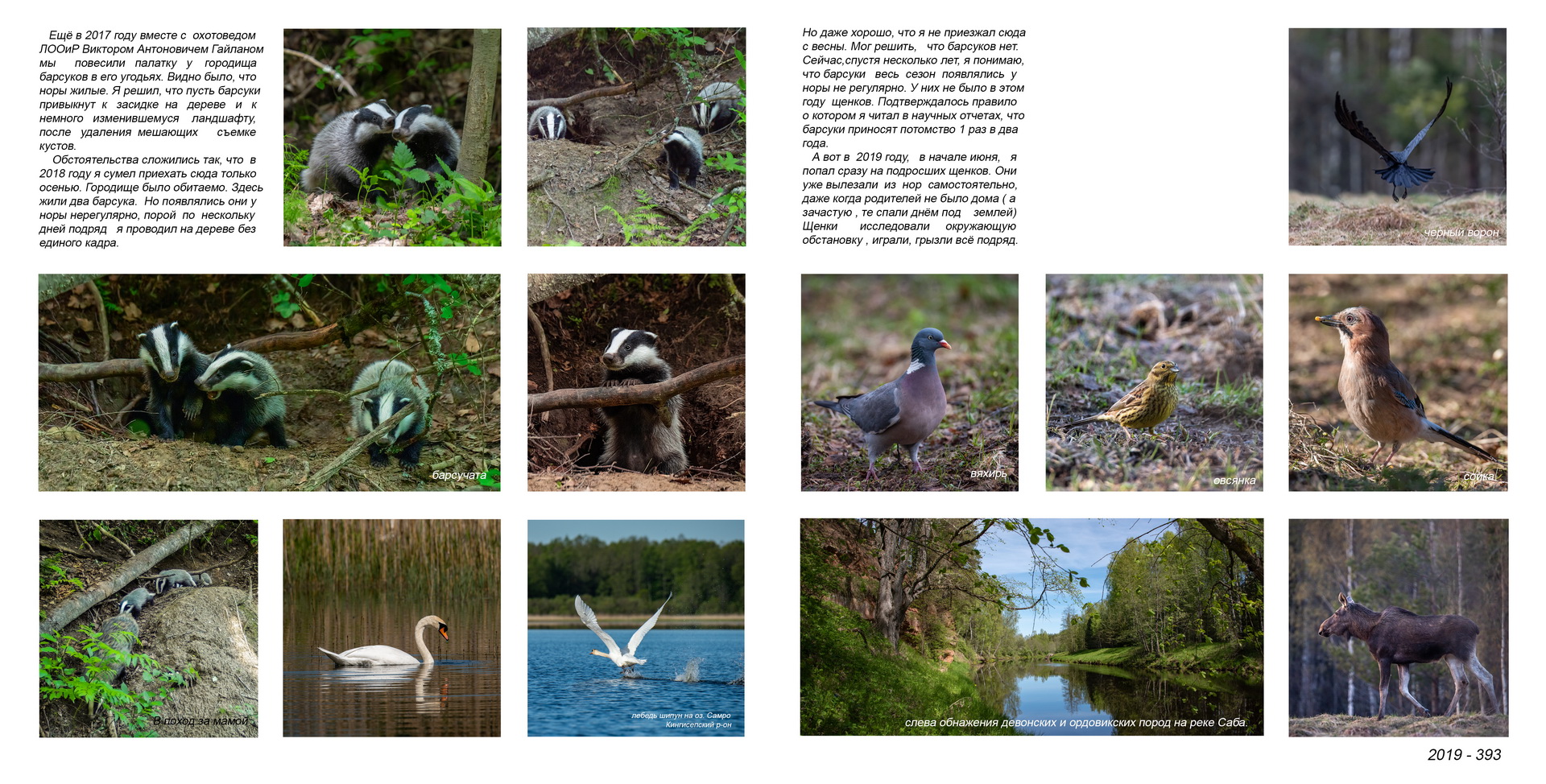

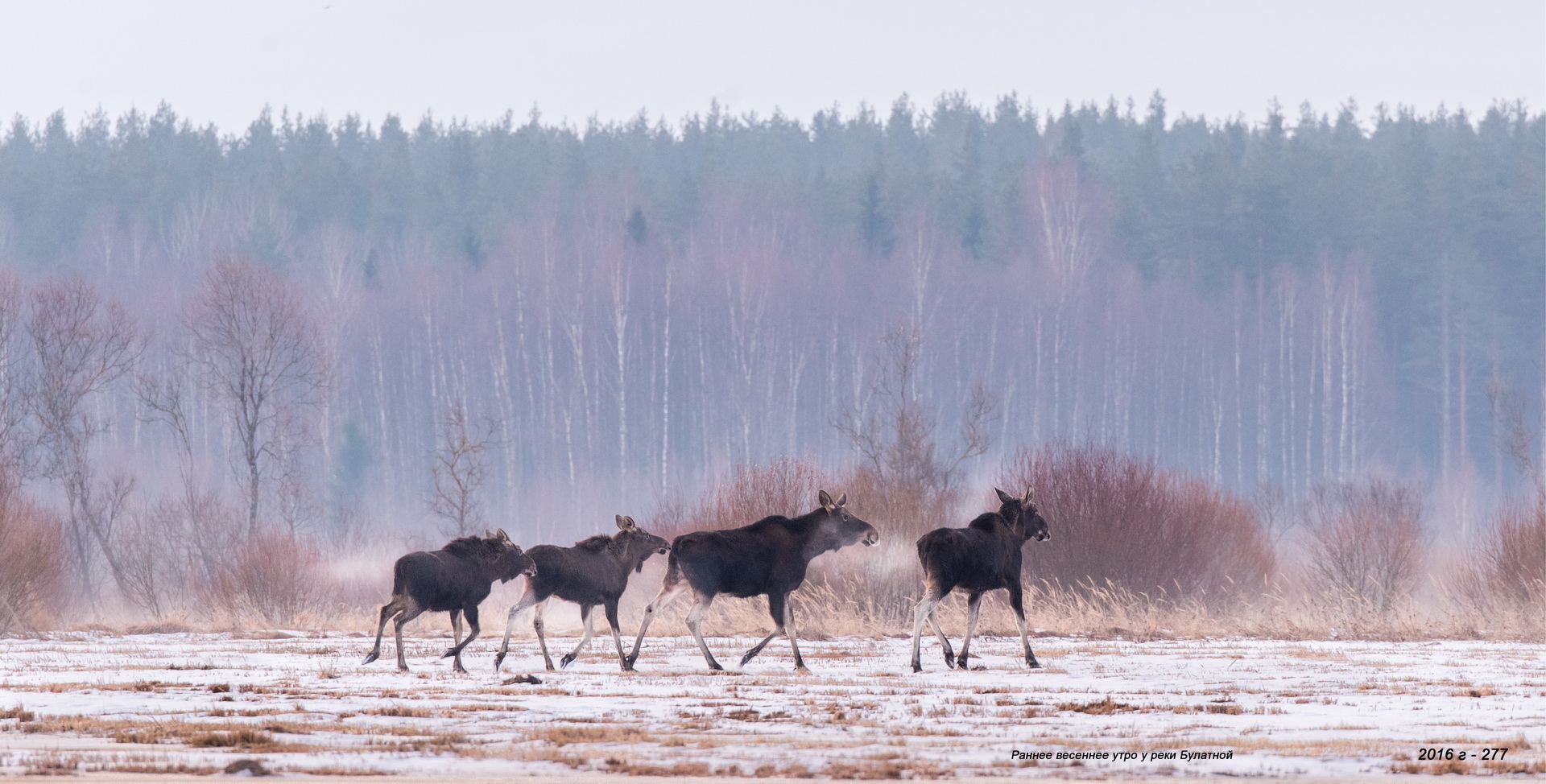
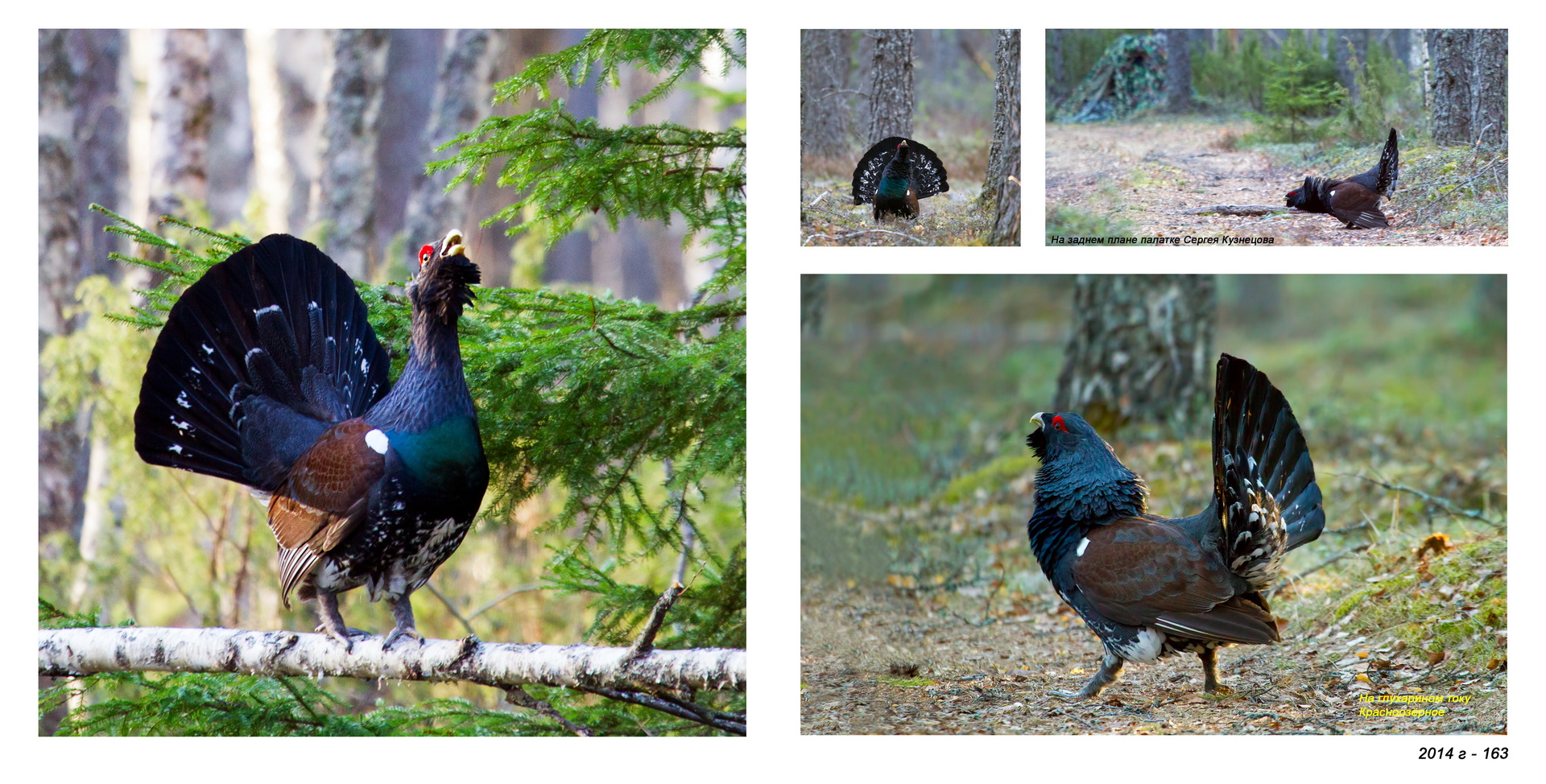
Конференция будет проходить в приложении Zoom.
Начало 9 февраля (ВТОРНИК) в 19:30.
Подключиться к конференции Zoom:
https://us02web.zoom.us/j/88499237208?pwd=aVhlSDJyMHU1TDVndEh3Q0ZaN0NGZz09
Идентификатор конференции: 884 9923 7208
Код доступа: 1prV2D
Наши предыдущие конференции можно посмотреть на канале Клуб фотоохотников на YouTube https://www.youtube.com/channel/UCSfmiFnNAbVzFDy0u50eQbg/featured
Желающие выступить, присылайте темы и анонсы к выступлениям Кондратьевой Ирине irinakondr@hotmail.com
Инструкции по Zoom
Загрузка софта:
Скачать Zoom можно по ссылке: https://zoom.us/download
Нужно выбрать «Клиент Zoom для конференций».
Если вы не скачаете клиент заранее, то первый раз при подключении по ссылке, zoom предложит вам загрузить клиент.
Как пользоваться:
Для подключения к конференции нужно открыть ссылку конференции в браузере, после чего автоматически откроется zoom и подключится к конференции. Также можно подключится к конференции открыв приложение zoom, затем нажав «Войти», затем указав идентификатор конференции и её ключ (эти данные пришлет организатор конференции).
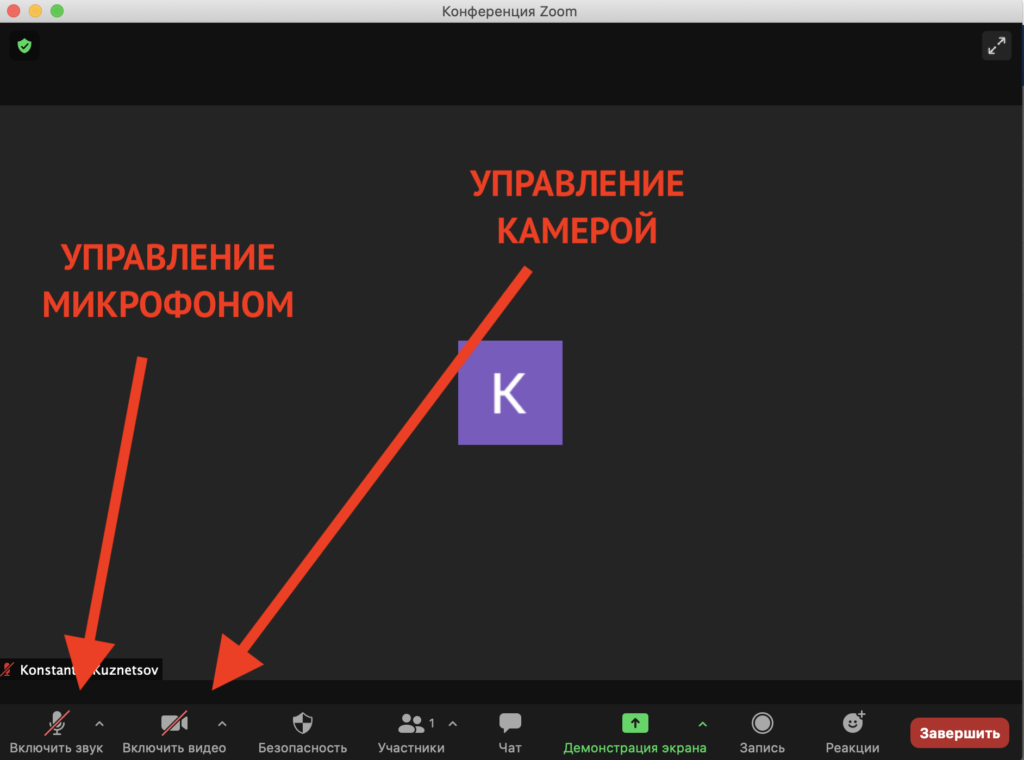
Во время конференции хорошим тоном считается отключение собственного микрофона, чтобы не мешать спикеру и всем участникам посторонним шумом. По умолчанию при входе у всех уже будет выключен микрофон, но его включением и выключением можно управлять через кнопку «Выключить звук/Включить звук» в нижнем левом углу приложения Zoom. Задавать вопросы удобно голосом после выступления. Также можно писать вопросы в чат, по ходу выступления. Кроме того, вы можете управлять своим видео (либо показывать себя, либо нет). Но опять же, хорошим тоном является включенное видео, чтобы спикер мог видеть вашу реакцию, а также все могли видеть друг друга, таким образом создавая формат живого общения. Для включения/выключения используйте кнопку «Выключить видео/Включить видео», которая располагается справа от выключения микрофона.
| 06 Фев 2021 | Новости клуба | Новости наших коллег | Поделиться: |